
W Strefie profesjonalisty możesz pobrać szablony InDesign dla różnych produktów fotograficznych. Szablony bazują na dokładnych wymiarach produktu fotograficznego i zawierają szereg wytycznych, które wyjaśniono poniżej na przykładzie szablonu dla Fotoksiążki.
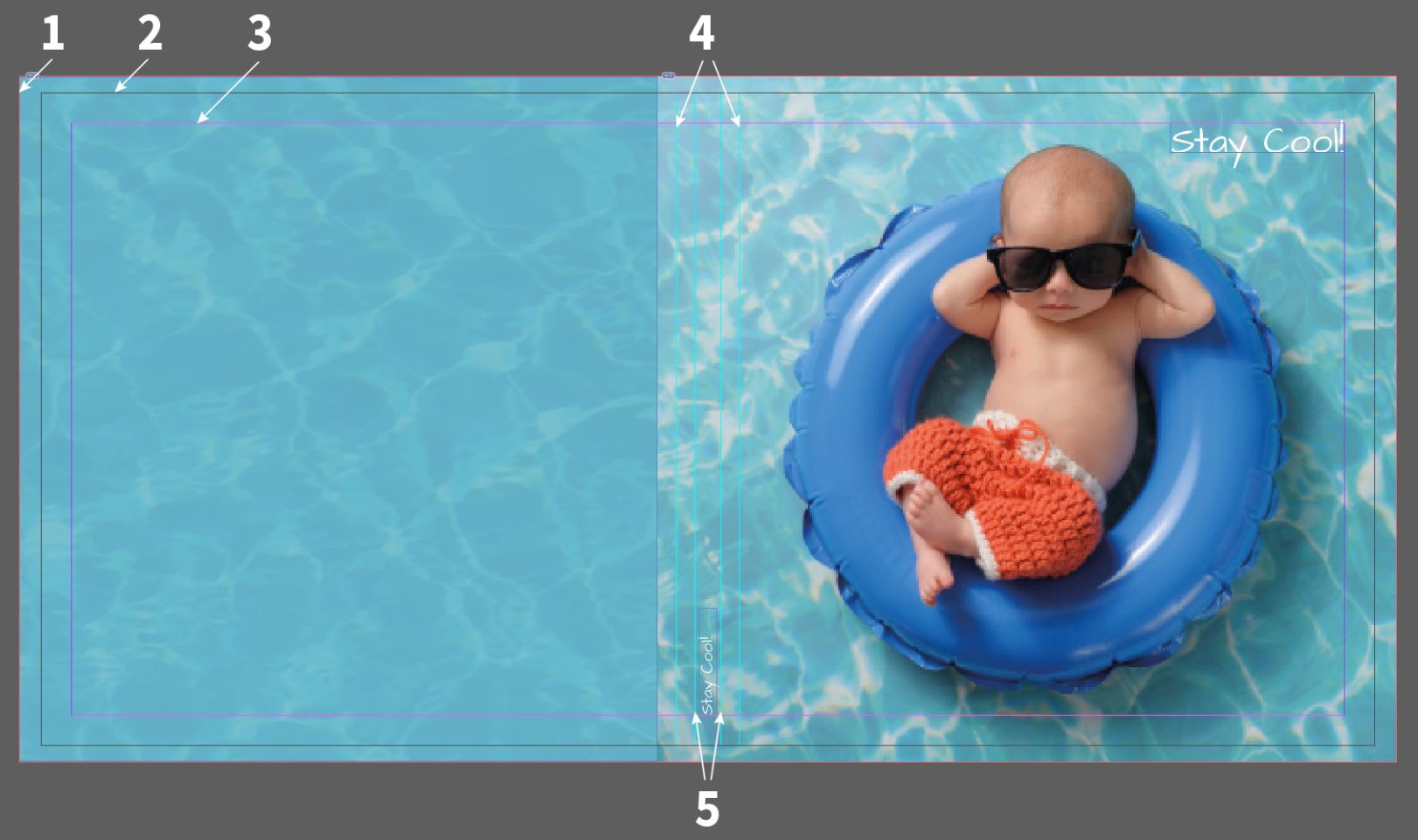
Pamiętaj, że ze względu na ograniczenia materiałowe, na okładkach specjalnych można umieszczać tylko tekst i cliparty, a nie pliki graficzne. Jedynymi wyjątkami są białe okładki z ekoskóry i akrylu lub Alu print metallic dla Profesjonalnych fotoksiążek liniowych. Jeśli wybierzesz specjalną okładkę, taką jak Naturalne Płótno, musi ona zostać zaprojektowana przy użyciu naszego kreatora online. Przesyłanie plików PDF nie jest obsługiwane w przypadku okładek specjalnych. Ma to na celu zapewnienie optymalnej reprodukcji w produkcie końcowym.

Fotoksiążka:
W przypadku korzystania z funkcji eksportu PDF (zalecanej w przypadku korzystania z programów InDesign i QuarkXPress) sugerujemy użycie opcji Druk wysokiej jakości podczas eksportu lub skorzystanie z naszego ustawienia wstępnego Adobe PDF Saal Digital. W Output zmień docelową przestrzeń kolorów na RGB Colour Space - sRGB IEC61966-2.1 (patrz zrzut ekranu poniżej). Jeśli korzystasz z funkcji podwójnych stron (w przypadku fotoksiążek) w programie do składu, takim jak QuarkXPress lub InDesign, upewnij się, że zaznaczone jest pole wyboru Odbitki (QuarkXPress = powierzchnie montażowe). Ważne jest, abyśmy otrzymali każdą podwójną stronę jako stronę w pliku PDF.
Pamiętaj, że pole wyboru Użyj ustawień interfejsu dokumentu jest aktywne, gdy korzystasz z naszych szablonów (patrz zrzut ekranu poniżej).
Nie musisz łączyć plików PDF (podwójna strona okładki i strony wewnętrzne), ale możesz również przesłać 2 pliki PDF.
Zawsze optymalizuj plik PDF przed przesłaniem, aby zmniejszyć ilość danych i przekonwertować wszelkie maski, przezroczystości i metadane, które mogą powodować problemy podczas importu.

Przycinanie (dla eksportu PDF): W polu eksportu PDF w sekcji Znaczniki i spad użyj pola wyboru Użyj ustawień interfejsu dokumentu, jeśli wcześniej zdefiniowałeś przycinanie w dokumencie.

Ustawienia wstępne Adobe PDF: Aby uniknąć problemów z produkcją danych do druku, oferujemy Ci również eksport PDF naszych opcji zadań Saal Digital do pobrania bezpłatnie. Możesz ich używać dla wszystkich wersji InDesign. Pobierz opcje zadań tutaj i zainstaluj je na swoim komputerze.
Aby załadować opcje zadań w programie InDesign lub Photoshop, kliknij Plik i w obszarze Adobe PDF Presets wybierz opcję Zdefiniuj. Następnie kliknij przycisk Załaduj i wybierz plik Saal Digital.joboptions z zapisanej lokalizacji na komputerze.
Możesz teraz wybrać profil Saal Digital w sekcji Adobe PDF Presets, a następnie wyeksportować plik PDF.


Profesjonalni fotografowie otrzymują wyjątkowe zniżki, korzyści z próbek produktów oraz dedykowany system sklepu i galerii — wszystko w jednym koncie profesjonalnym.

Korzystaj z wyjątkowych zniżek i porad projektowych. Rejestracja jest równoznaczna z akceptacją naszej polityki prywatności. W dowolnej chwili możesz zrezygnować z subskrypcji.





 Zmień swój kraj







