
W Strefie Profesjonalnej możesz pobrać szablony InDesign dla różnych produktów fotograficznych według własnego wyboru. Szablony są oparte na dokładnych wymiarach produktu fotograficznego i zawierają szereg wytycznych, które zostały wyjaśnione poniżej na przykładzie szablonu dla Fotoksiążki.
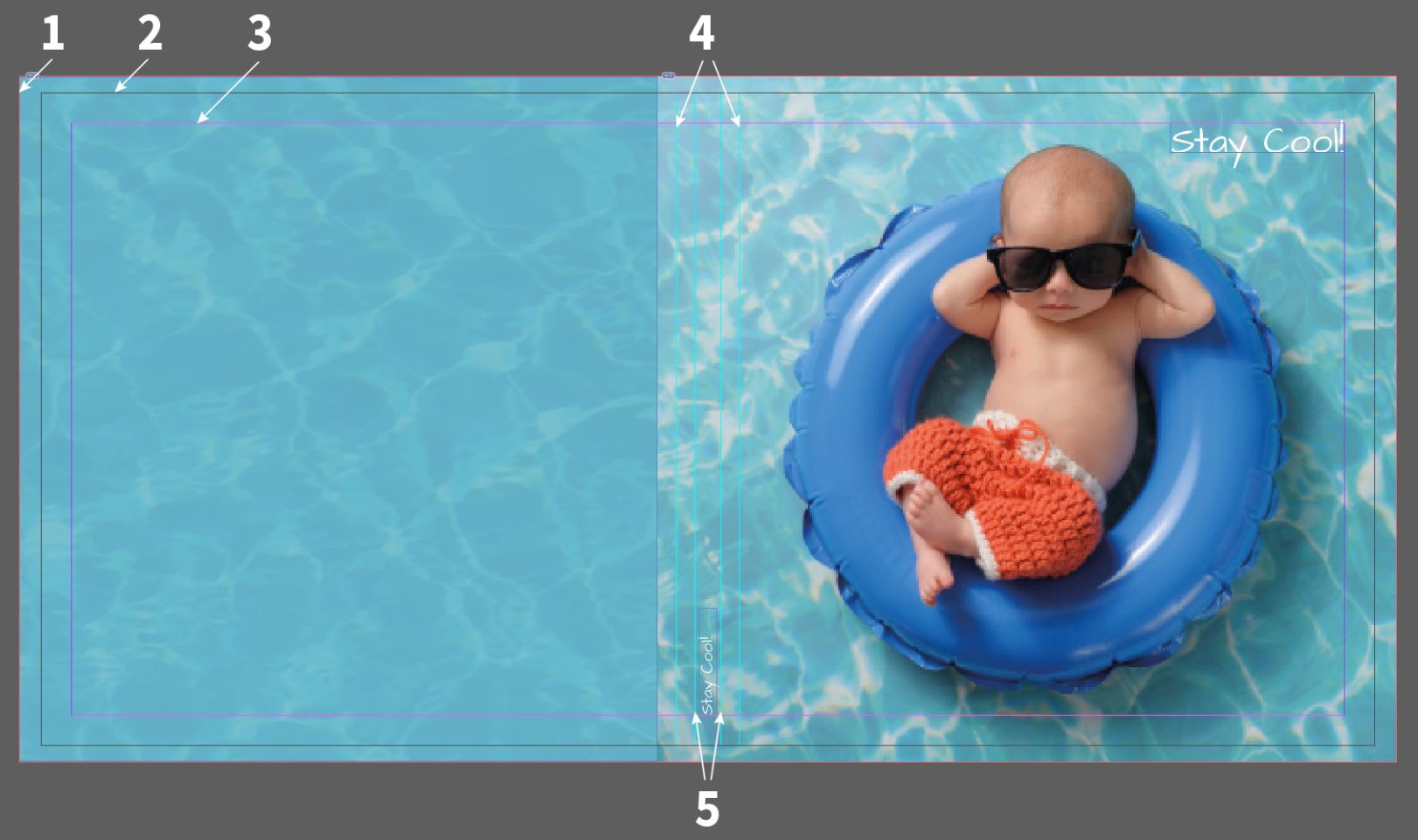
Pamiętaj, że ze względu na ograniczenia materiałowe, specjalne okładki pozwalają jedynie na tekst i clipart, a nie pliki graficzne. Jedynymi wyjątkami są biała ekoskóra oraz okładki z pleksi lub alu print metallic dla Fotoksiążek profesjonalnych. Jeśli wybierzesz specjalną okładkę, taką jak Naturalne płótno, musi być ona zaprojektowana w naszym kreatorze online. Przesyłanie plików PDF nie jest obsługiwane dla Specjalnych Okładek. Ma to na celu zapewnienie optymalnego odwzorowania w produkcie końcowym.

Fotoksiążka:
Korzystając z funkcji Eksport PDF (zalecane przy użyciu InDesign i QuarkXPress), sugerujemy wybranie Druk wysokiej jakości podczas eksportu lub użycie naszego szablonu Saal Digital dla Adobe PDF. W Wyjściu zmień docelową przestrzeń kolorów na Przestrzeń kolorów RGB — sRGB IEC61966-2.1 (patrz zrzut ekranu poniżej). Jeśli korzystasz z funkcji Podwójne strony (dla fotoksiążek) w programie do składu, takim jak QuarkXPress lub InDesign, upewnij się, że zaznaczona jest opcja Arkusze do druku (QuarkXPress = Powierzchnie montażowe). Ważne jest, aby każda podwójna strona była osobną stroną w PDF.
Pamiętaj, aby zaznaczyć opcję Użyj ustawień interfejsu dokumentu podczas korzystania z naszych szablonów (patrz zrzut ekranu poniżej).
Nie musisz łączyć plików PDF (okładka podwójna i strony wewnętrzne), możesz też przesłać 2 osobne pliki PDF.
Zawsze zoptymalizuj swój plik PDF przed przesłaniem, aby zmniejszyć ilość danych oraz przekonwertować wszelkie maski, przezroczystości i metadane, które mogą powodować problemy podczas importu.

Przycinanie (dla eksportu PDF): W polu eksportu PDF w sekcji Znaczniki i spady użyj opcji Użyj ustawień interfejsu dokumentu, jeśli wcześniej zdefiniowałeś przycinanie w dokumencie.

Szablony Adobe PDF: Aby uniknąć problemów z przygotowaniem danych do druku, oferujemy również do pobrania za darmo nasze ustawienia eksportu PDF Saal Digital. Możesz ich używać we wszystkich wersjach InDesign. Pobierz ustawienia tutaj i zainstaluj je na swoim komputerze.
Aby załadować ustawienia w InDesign lub Photoshopie, kliknij Plik, a następnie w Szablonach Adobe PDF wybierz Zdefiniuj. Następnie kliknij Załaduj i wybierz Saal Digital.joboptions z zapisanej lokalizacji na komputerze.
Teraz możesz wybrać profil Saal Digital w Szablonach Adobe PDF i wyeksportować swój plik PDF.


Profesjonalni fotografowie otrzymują wyjątkowe zniżki, korzyści z próbek produktów oraz dedykowany system sklepu i galerii — wszystko w jednym koncie profesjonalnym.

Korzystaj z wyjątkowych zniżek i porad projektowych. Rejestracja jest równoznaczna z akceptacją naszej polityki prywatności. W dowolnej chwili możesz zrezygnować z subskrypcji.





 Zmień swój kraj







