
Aby sprzedawać produkty fotograficzne, najpierw musisz utworzyć cenniki, w których określisz wszystkie kryteria dotyczące sprzedawanych produktów, ich cechy oraz ceny. Po utworzeniu, te cenniki będą dostępne do użycia w Twoich galeriach, gdy aktywujesz opcję Zezwól na zamawianie.
Możesz obejrzeć nasz samouczek wideo dotyczący cenników, aby szybko przejść przez proces krok po kroku, lub czytaj dalej, aby zapoznać się z pełnym, szczegółowym przewodnikiem.
Wszystkie utworzone cenniki są wyświetlane w menu Cenniki w Panelu sprzedaży. Możesz je modyfikować w dowolnym momencie, klikając przycisk Edytuj. Możesz utworzyć dowolną liczbę cenników.
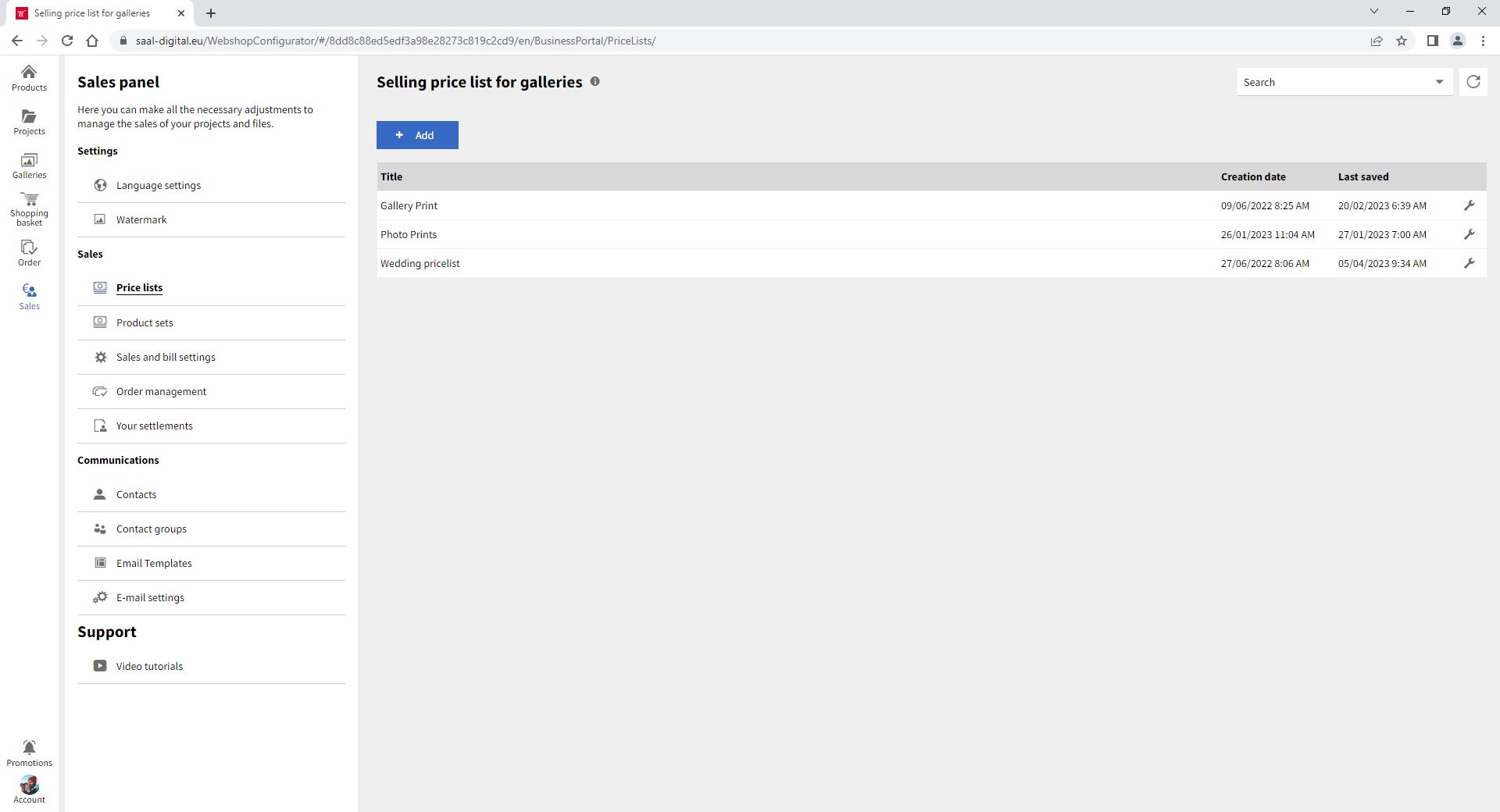
Aby utworzyć cennik, kliknij Dodaj. Pojawi się menu Nowy cennik sprzedaży.
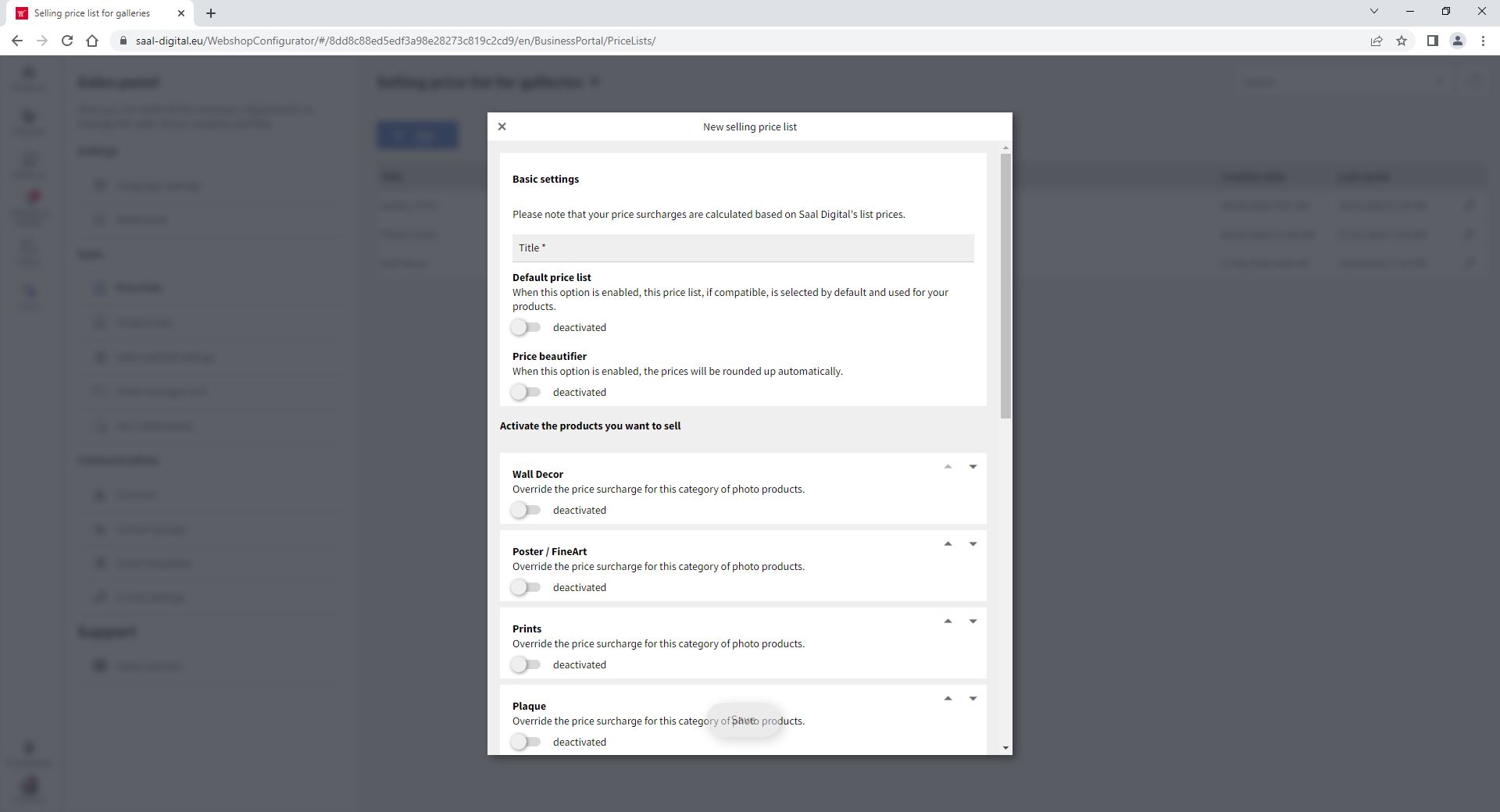
Pierwszą rzeczą do ustawienia są Ustawienia podstawowe. Tutaj musisz nadać swojemu cennikowi tytuł. Ta nazwa będzie widoczna tylko dla Ciebie i nie zostanie udostępniona Twoim klientom. Możesz ustawić cennik jako domyślny. Dzięki temu zostanie on aktywowany automatycznie, gdy zezwolisz na komercjalizację jednej ze swoich galerii. Jeśli chcesz, możesz aktywować Formatowanie cen, aby automatycznie zaokrąglać ceny.

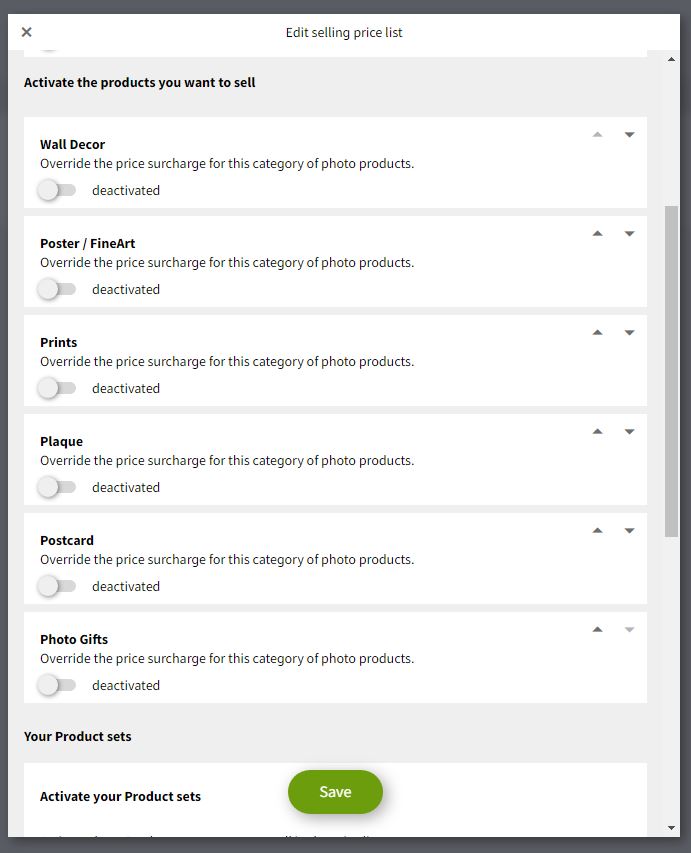
Poniżej Ustawienia podstawowe znajdziesz różne dostępne kategorie produktów fotograficznych. Musisz aktywować te, które chcesz ustawić w swoim cenniku.
Gdy tylko kategoria produktu zostanie aktywowana, pojawią się nowe opcje. Możesz aktywować i dezaktywować produkty dostępne w każdej kategorii indywidualnie.

Możesz także ustalić kolejność wyświetlania produktów fotograficznych, tak aby wybrany przez Ciebie produkt pojawiał się jako pierwszy. W tym celu po prostu kliknij strzałki po prawej stronie każdego produktu i przesuń go w górę lub w dół według uznania.
Możesz zmienić kolejność zarówno kategorii produktów fotograficznych, jak i produktów w ramach danej kategorii.
Możesz określić narzut dla każdego produktu. Ten narzut jest dodawany do ceny zakupu produktu i odpowiada zyskowi, jaki otrzymujesz za każdy sprzedany produkt. Możesz zdefiniować różne typy narzutów.
Domyślnie wybrana jest opcja Ustaw cenę dla każdego produktu, która pozwala ręcznie ustawić cenę sprzedaży dla każdego produktu. Jeśli klikniesz Skonfiguruj, zobaczysz panel konfiguracji dla tego produktu.

Tutaj możesz skonfigurować wszystko, co dotyczy produktu fotograficznego i zobaczyć szczegółowe informacje o jego cenie w następujący sposób:
Saal Digital Cena katalogowa: Wyświetla cenę katalogową danego produktu na Saal Digital.
Cena zakupu: Pokazuje cenę zakupu, po której dany produkt jest dla Ciebie produkowany.
Cena sprzedaży: Cena, którą ustalasz dla danego produktu. To ona będzie wyświetlana w galerii z tym cennikiem.
Zysk: Pokazuje zysk, jaki uzyskasz na podstawie ustalonej ceny sprzedaży i ceny zakupu.
Możesz aktywować lub dezaktywować każdy artykuł według własnych potrzeb. Domyślnie wszystkie artykuły w ramach produktu fotograficznego są zaznaczone z ustawioną ceną sprzedaży i zyskiem. Możesz łatwo zmienić narzut dla wszystkich artykułów na typ absolutny lub procentowy w pierwszym panelu.

Możesz ustawić konkretną konfigurację, która będzie domyślnie wybrana podczas zakupu w Galerii.

Możesz użyć filtrów i narzędzia wyszukiwania, aby szybko znaleźć wszystkie artykuły o określonych cechach. Dzięki temu łatwo aktywujesz tylko te artykuły, które Cię interesują.

Możesz także zdecydować o ostatecznej cenie sprzedaży każdego artykułu, po prostu wpisując wartość w kolumnie Cena sprzedaży. Po dokonaniu ustawień kliknij Zapisz.
Oprócz opcji Ustaw cenę dla każdego produktu możesz wybrać wartość bezwzględna, gdzie ustawiasz stały narzut, oraz w procentach, gdzie ustawiasz narzut procentowy. Pamiętaj, że jeśli narzut zostanie dodany tutaj w cenniku, będzie on uwzględniał Saal Digital Cena katalogowa produktu. Jeśli chcesz uwzględnić Cena zakupu, musisz otworzyć konfigurator i ustawić cenę tam.
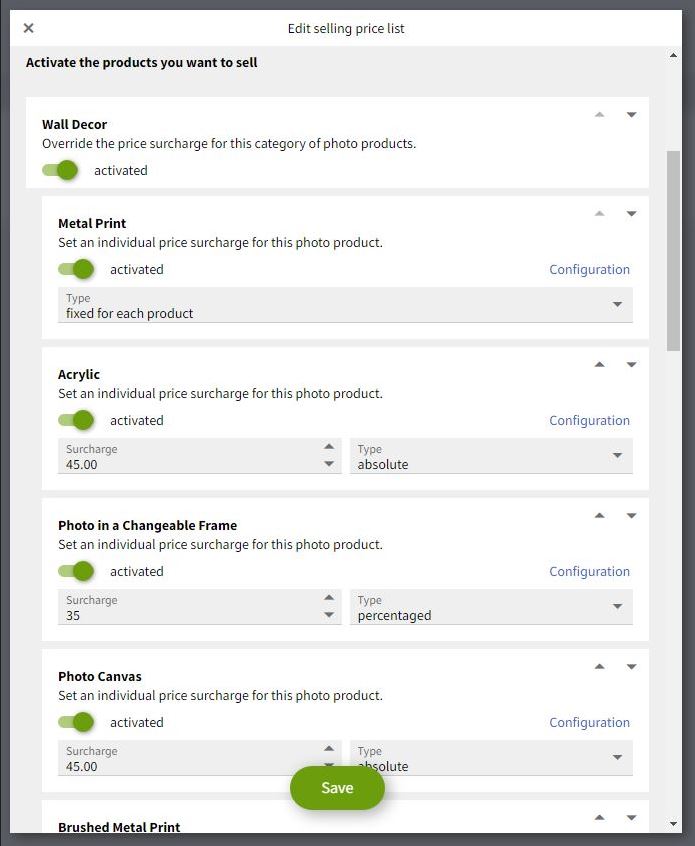
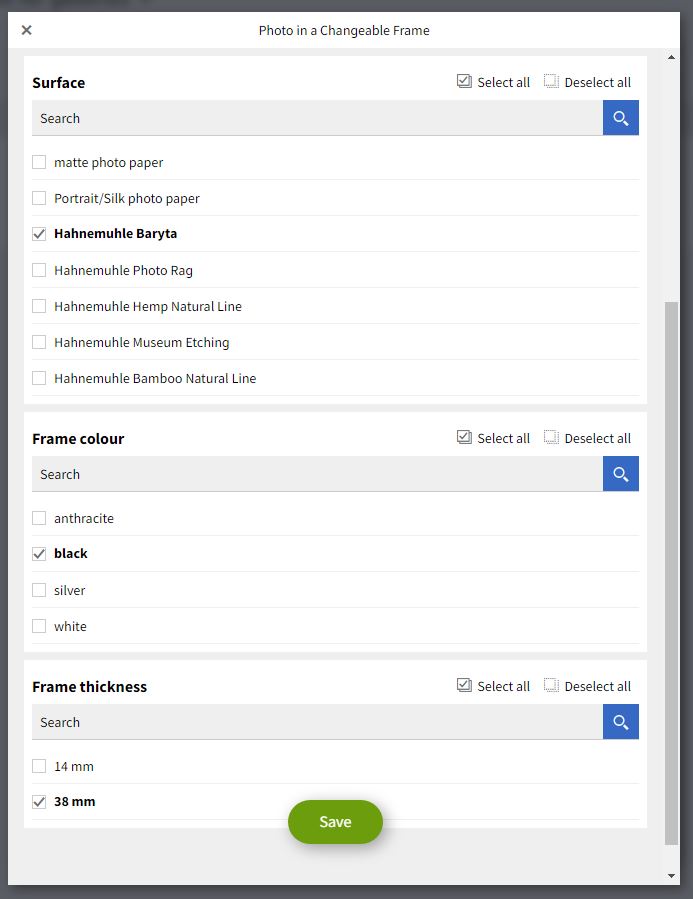
Po wybraniu tych opcji możesz kliknąć Skonfiguruj, aby aktywować lub dezaktywować różne opcje konfiguracji dla każdego produktu. W zależności od produktu, który konfigurujesz, znajdziesz różne opcje personalizacji. Po zakończeniu musisz zapisać konfigurację.
Po utworzeniu cennika możesz go edytować lub usunąć w dowolnym momencie. W tym celu po prostu kliknij ikonę klucza po prawej stronie.
Edytuj, co chcesz, a jeśli chcesz go usunąć, znajdziesz ikonę kosza w prawym górnym rogu.
Możesz udostępnić cennik swoim klientom. Aby to zrobić, skonfiguruj galerię z wybranym cennikiem, który chcesz udostępnić, i w ustawieniach galerii włącz zamawianie. Następnie wejdź do galerii przez udostępniony link (widok klienta), kliknij przycisk menu z trzema kropkami w prawym górnym rogu i wybierz Ceny. Wyświetli się strona pokazująca wszystkie ceny skonfigurowane w cenniku galerii. Możesz bezpośrednio udostępnić ten link swoim klientom, jeśli chcesz. Pamiętaj, że wszelkie aktualizacje są od razu widoczne, dzięki czemu nie są przekazywane nieaktualne cenniki.
Pamiętaj, że Konto profesjonalne Saal Digital automatycznie ma przypisaną zniżkę w wysokości 35 % do podanych cen. W związku z tym ceny wyświetlane w kolumnie Cena zakupu już uwzględniają tę zniżkę i są niższe niż ceny katalogowe Saal Digital. Zwróć uwagę, że Cena zakupu będzie widoczne dla Ciebie, gdy wybrana jest opcja Ustaw cenę dla każdego produktu. Daje Ci to, jako posiadaczowi Konta profesjonalnego Saal Digital, możliwość ustawienia Cena sprzedaży każdego artykułu poniżej ceny katalogowej Saal Digital, choć należy pamiętać, że może to skutkować niższymi przychodami.
Pamiętaj, że jeśli w cenniku wybrana jest opcja wartość bezwzględna lub w procentach, musisz otworzyć Skonfiguruj i tam zapisać zmiany, aby uwzględnić cenę zakupu, a tym samym swoją zniżkę. Zalecamy wybór opcji Ustaw cenę dla każdego produktu dla pełnej kontroli i wglądu w ostateczną cenę swojego produktu.
Warto wybrać cenę Ustaw cenę dla każdego produktu, gdy chcesz mieć pełną kontrolę nad cenami poszczególnych produktów w oparciu o ich unikalne cechy i wartość. Możesz wybrać tę metodę wyceny, jeśli masz limitowaną edycję lub ekskluzywną kolekcję zdjęć o wyjątkowych walorach, które wyróżniają je spośród reszty oferty. Podejście stała cena za produkt pozwala strategicznie ustalić wyższe ceny dla wybranych zdjęć, jednocześnie utrzymując spójną politykę cenową dla reszty portfolio.
Warto zastosować narzut procentowy, gdy chcesz oferować elastyczne ceny w zależności od wartości lub rozmiaru zdjęć. Narzuty procentowe pozwalają dostosować cenę różnych produktów fotograficznych proporcjonalnie do zmiennych kosztów produkcji, jednocześnie utrzymując stałą marżę zysku. To podejście jest idealne, jeśli oferujesz szeroki wybór produktów o różnej jakości i rozmiarze, dając klientom swobodę wyboru opcji najlepiej dopasowanej do ich budżetu i preferencji.
Narzut absolutny sprawdza się, gdy chcesz ustalić stały zysk bazowy dla swoich zdjęć i pokryć dodatkowe koszty, które nie zależą od rozmiaru czy wartości produktu. Użyj narzutu absolutnego, aby mieć pewność, że konkretne koszty są odpowiednio pokryte, bez polegania wyłącznie na cechach produktu. Narzuty absolutne są szczególnie przydatne, jeśli masz wystandaryzowane produkty o jednolitych kosztach produkcji i chcesz utrzymać stałą marżę zysku we wszystkich ofertach.
Oprócz produktów fotograficznych możesz sprzedawać lub udostępniać swoje pliki cyfrowe za darmo. Więcej informacji znajdziesz w artykule o pobieraniu plików.
Jeśli oferujesz pobieranie za opłatą, obowiązują opłaty serwisowe. Więcej informacji znajdziesz w artykule: Opłata serwisowa za pobrania
Możesz ustawić konkretny cennik dla pojedynczego zdjęcia. To przydatne, jeśli na przykład chcesz sprzedać zdjęcie grupowe w określonym formacie i cenie. Aby to zrobić, otwórz galerię i wybierz zdjęcie. Wszystkie informacje o zdjęciu pojawią się w menu po prawej stronie. Kliknij zakładkę Sprzedaż, aby zobaczyć wszystkie informacje o sprzedaży. Tutaj znajdziesz rozwijane menu cennika.

Domyślnie wybrana jest opcja Użyj cennika z galerii. Wystarczy wybrać cennik, który chcesz aktywować dla tego konkretnego zdjęcia. Po wybraniu kliknij Zapisz zmiany.

Po otwarciu galerii zobaczysz, że wybrane zdjęcie oferuje produkty i ceny z cennika przypisanego do tego konkretnego zdjęcia.
Poniżej znajdziesz kilka ogólnych wskazówek, które pomogą Ci skutecznie wyceniać swoje zdjęcia:
Pamiętaj, że wycena to dynamiczny aspekt Twojej działalności i ważne jest, aby regularnie przeglądać i aktualizować strategię cenową w oparciu o zmieniające się warunki rynkowe, opinie klientów i cele biznesowe.
Aby uzyskać pełny przegląd platformy, obejrzyj nasze pełne samouczki Photo Portal Setup Walkthroughs.

Korzystaj z wyjątkowych zniżek i porad projektowych. Rejestracja jest równoznaczna z akceptacją naszej polityki prywatności. W dowolnej chwili możesz zrezygnować z subskrypcji.





 Zmień swój kraj







