
Aby dodatkowo zabezpieczyć swoje prace, możesz dodać do zdjęć spersonalizowany znak wodny. Pamiętaj, że znak wodny służy wyłącznie do ochrony cyfrowej i nie zostanie dołączony do żadnego wydrukowanego produktu fotograficznego ani do żadnych plików do pobrania.
Najpierw musisz zdecydować, jaki będzie twój znak wodny. Aby to zrobić, przejdź do panelu sprzedaży i kliknij opcję Znak wodny. Znajdziesz tam różne opcje.
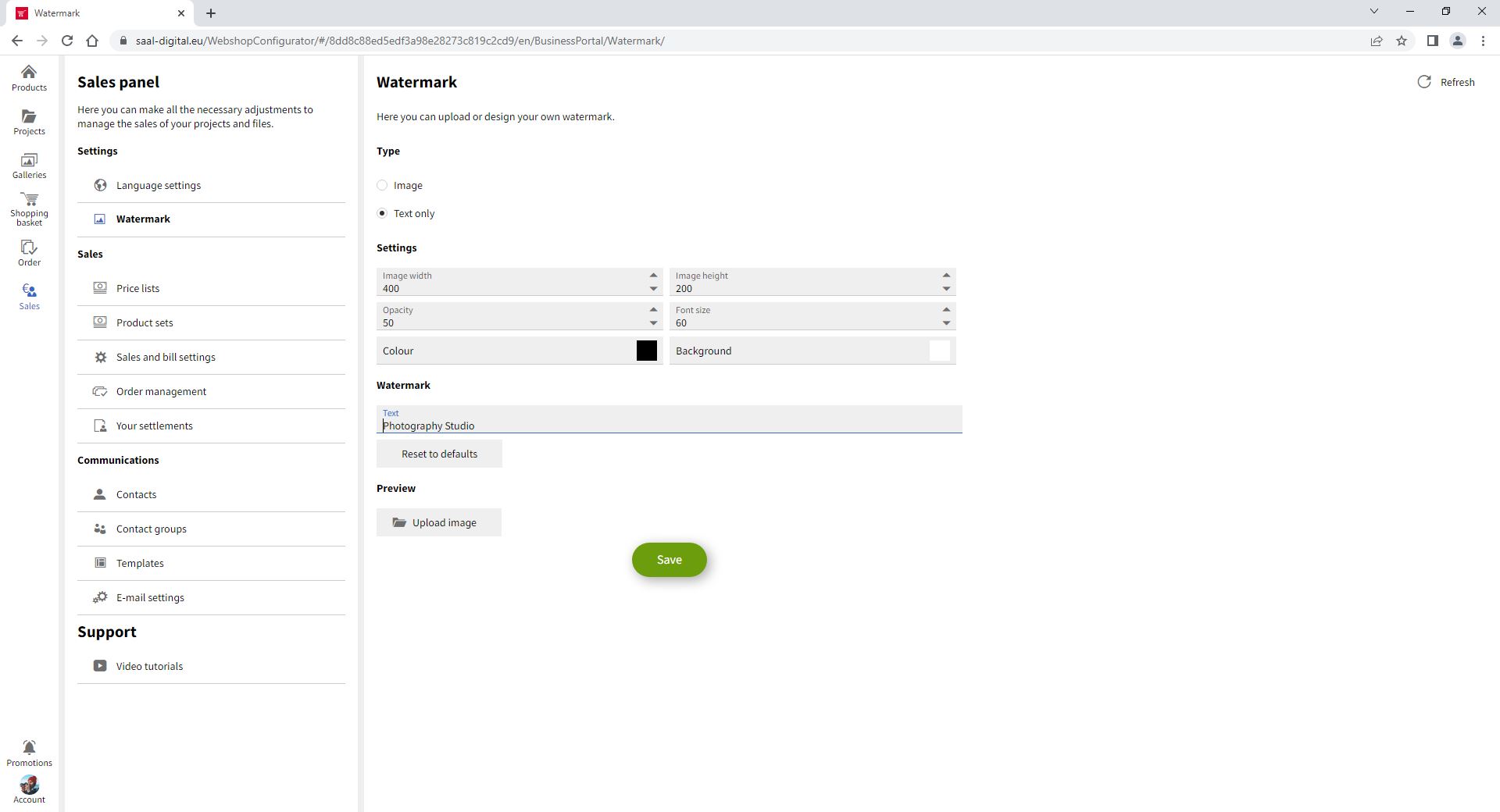
Możesz wybrać znak wodny w postaci tekstu. Tekst ten będzie wyświetlany w siatce o określonych rozmiarach. Możesz także zmienić krycie, rozmiar czcionki, a nawet kolory, jeśli chcesz.
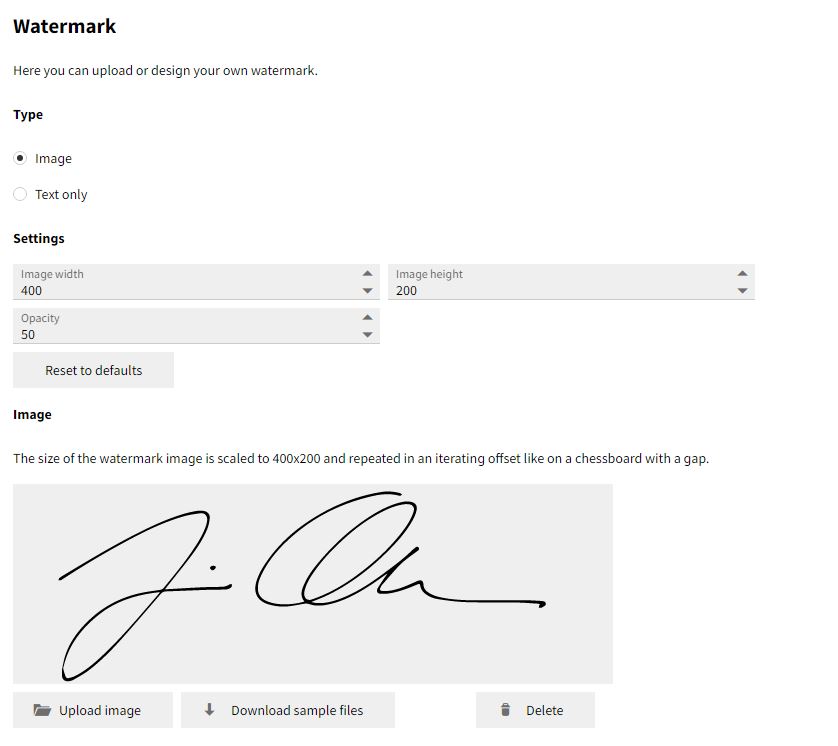
Możesz też wybrać znak wodny jako obraz. Musisz wybrać opcję Obraz w sekcji Typ. Pojawi się opcja przesłania obrazu jako znaku wodnego. Ten obraz zostanie powtórzony jako szachownica zgodnie z ustawieniami, które ustawiłeś. Kliknij przycisk Prześlij obraz i wybierz obraz, którego chcesz użyć jako znaku wodnego. Przesłany obraz pojawi się w tym panelu.
Możesz podejrzeć, jak znak wodny będzie wyglądał na twoich zdjęciach. Kliknij Prześlij obraz w sekcji Podgląd i wybierz zdjęcie, na którym chcesz przetestować znak wodny.
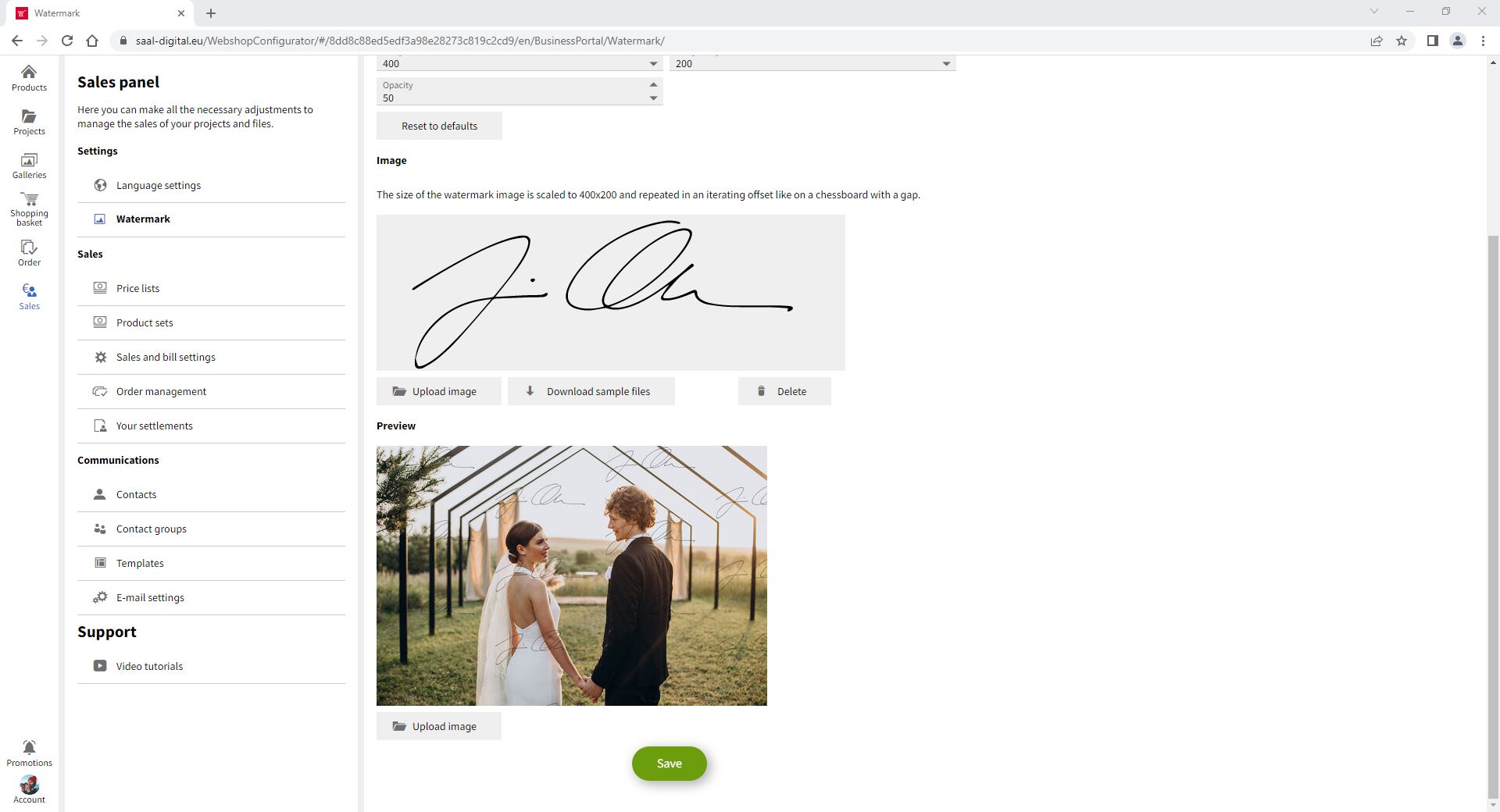
Gdy wynik będzie zadowalający, kliknij Zapisz.
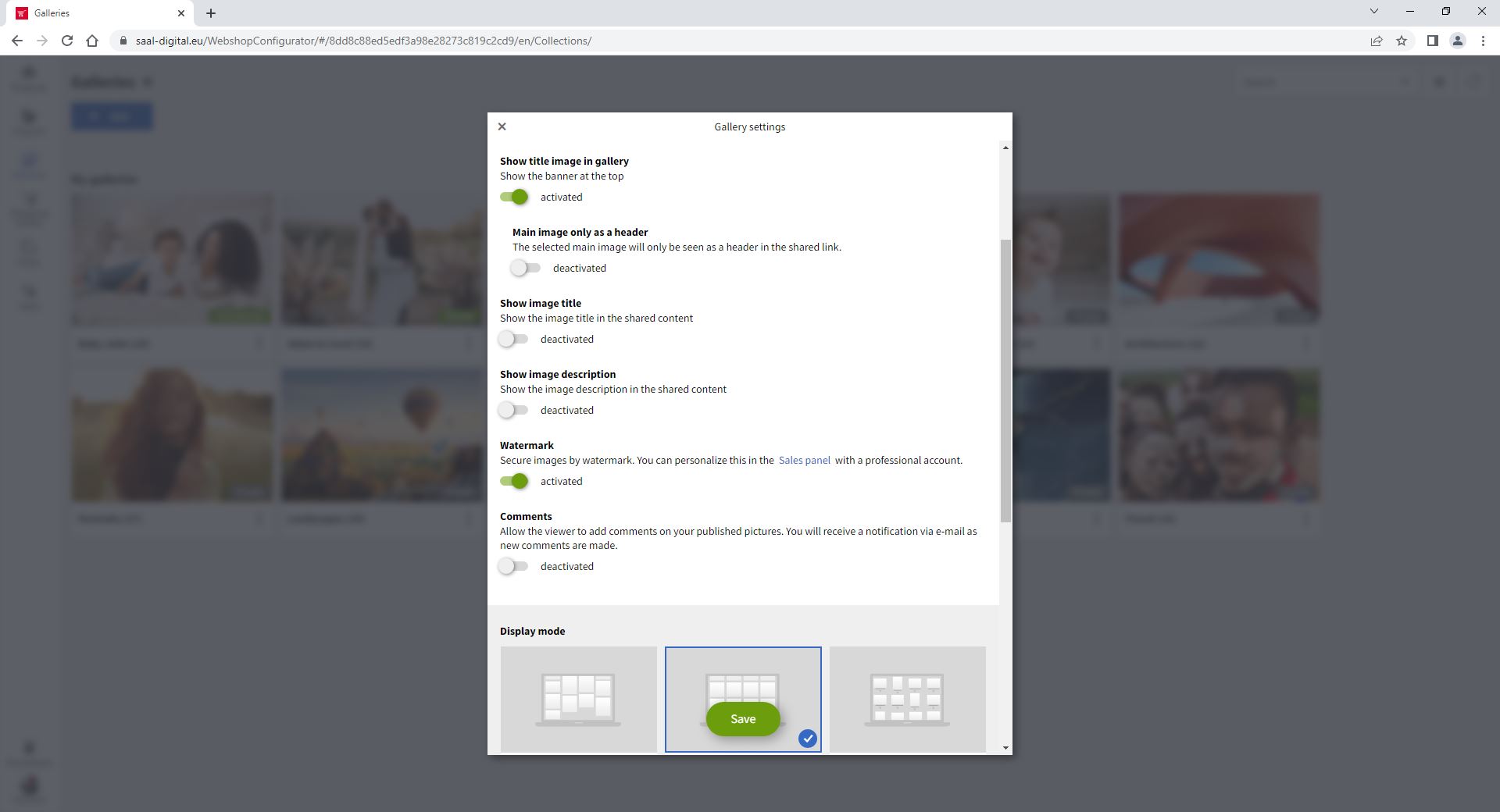
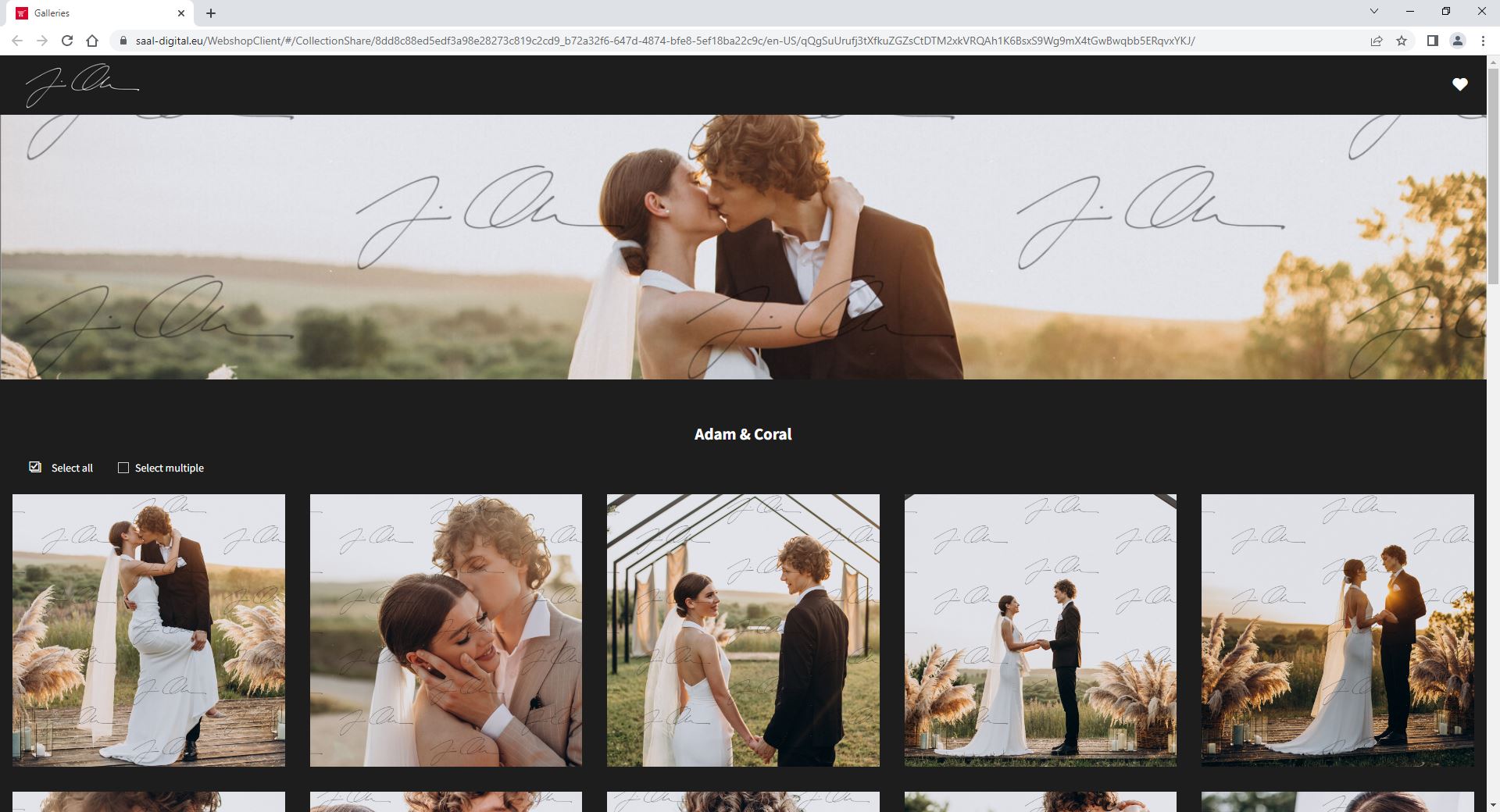
Aby zastosować znak wodny w galerii, przejdź do panelu Galerie. Tutaj musisz otworzyć ustawienia galerii, do której chcesz zastosować znak wodny. Pojawi się wiele opcji, musisz aktywować znak wodny i kliknąć Zapisz.
Jeśli otworzysz swoją galerię, zobaczysz, że znak wodny został zastosowany. Możesz dezaktywować znak wodny w dowolnym momencie. Pamiętaj, że zastosowanie zmian znaku wodnego do wszystkich zdjęć w galerii może potrwać kilka minut, niezależnie od tego, czy zdecydujesz się aktywować, czy dezaktywować znak wodny.
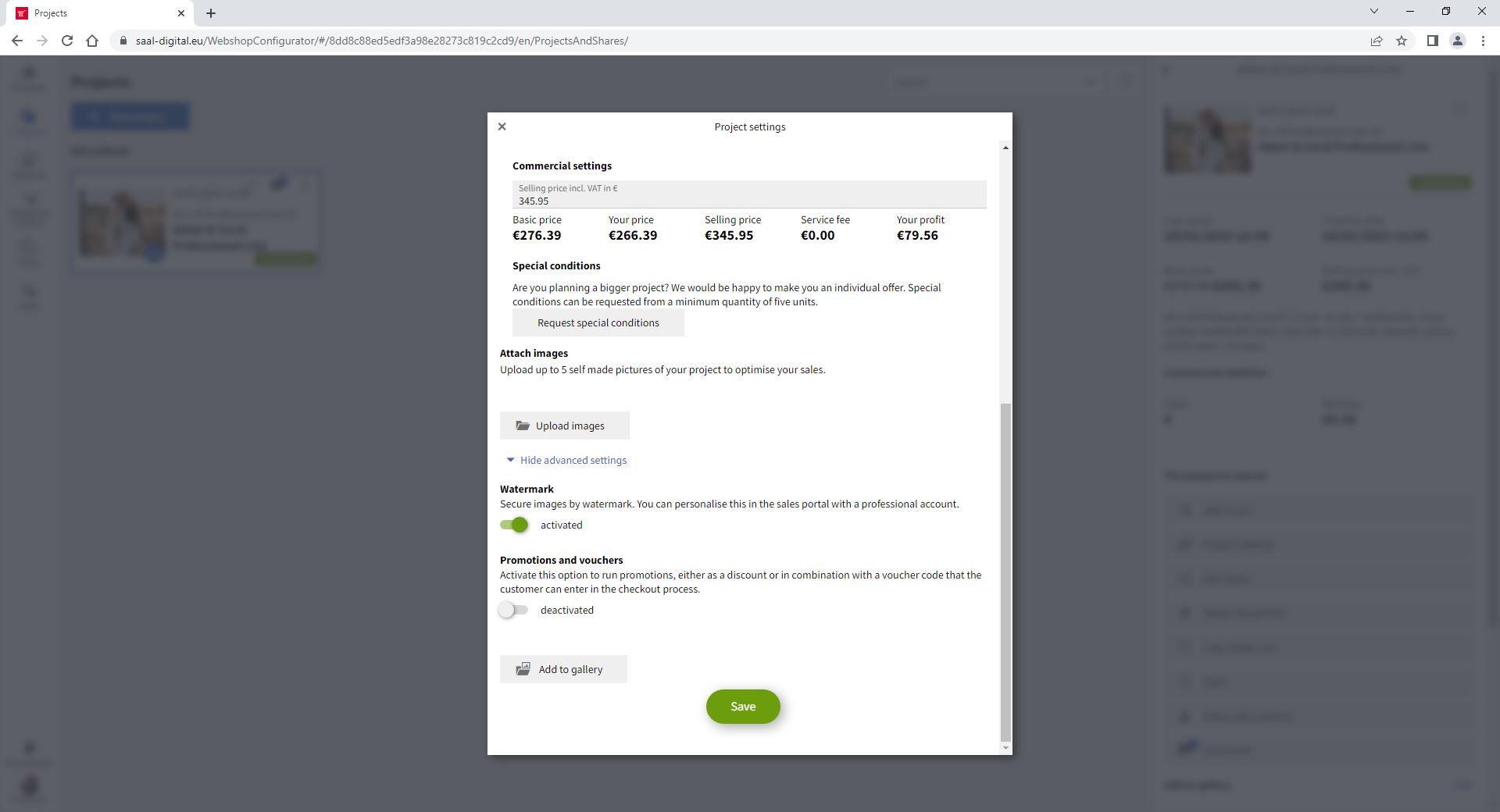
Aby zastosować znak wodny do projektu, przejdź do panelu Projekty i otwórz ustawienia projektu, do którego chcesz zastosować znak wodny. Pojawi się wiele opcji, musisz otworzyć Pokaż ustawienia zaawansowane, aktywować znak wodny i kliknąć Zapisz.
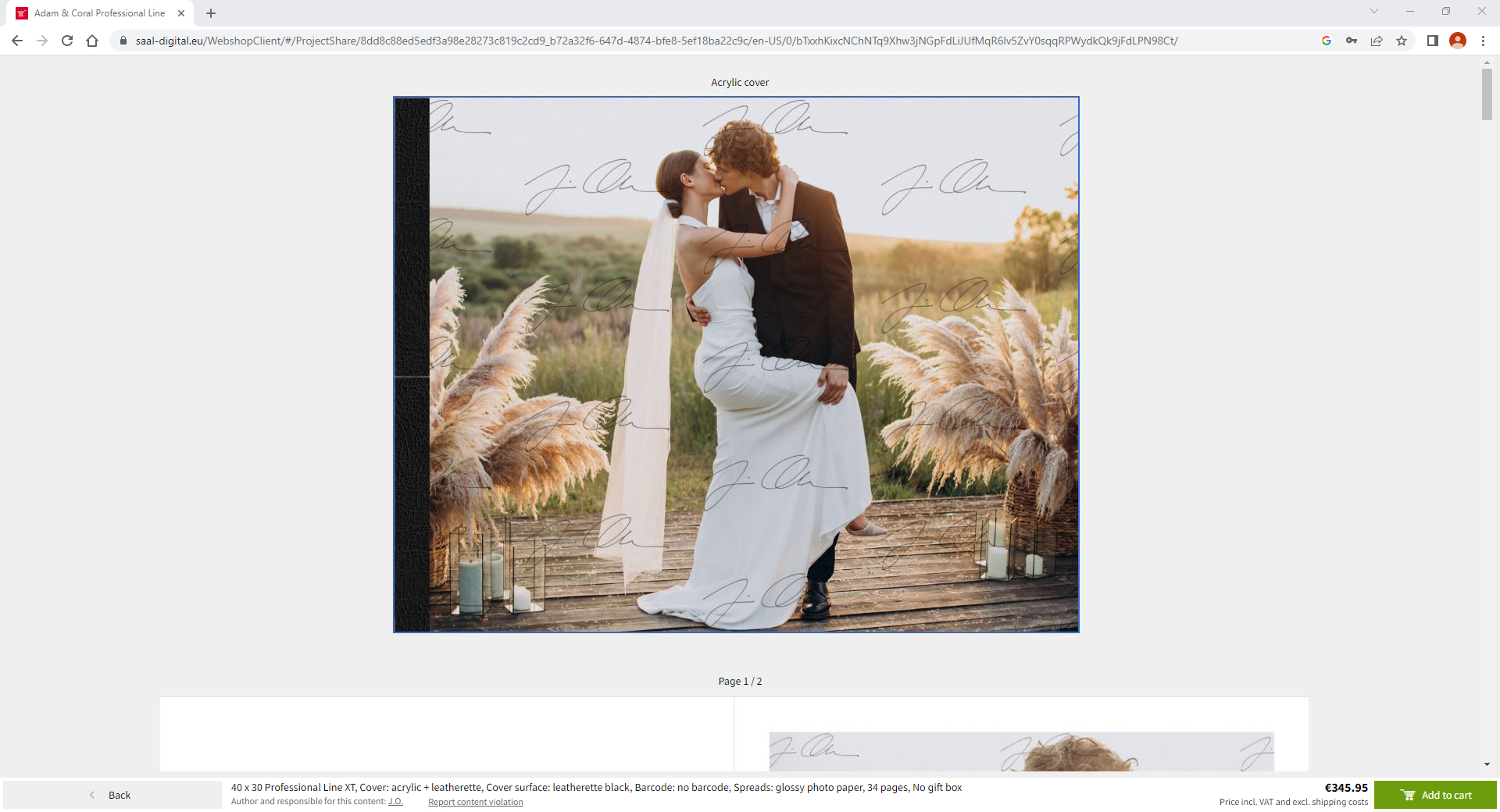
Jeśli otworzysz swój projekt, zobaczysz, że znak wodny został zastosowany.
Aby zastosować znak wodny do zadania fotograficznego, aktywuj tę opcję na stronie Fotozestaw ustawień zadania w zakładce Styl i wygląd. Aby uzyskać więcej informacji, zapoznaj się zartykułem Zadanie fotograficzne - menu ogólne.

Korzystaj z wyjątkowych zniżek i porad projektowych. Rejestracja jest równoznaczna z akceptacją naszej polityki prywatności. W dowolnej chwili możesz zrezygnować z subskrypcji.





 Zmień swój kraj







