
Oprócz sprzedaży pojedynczych produktów fotograficznych, możesz także tworzyć zestawy produktów i dodawać je do swojej listy cen. Dzięki temu możesz zaoferować swoim klientom różne produkty fotograficzne oraz pliki cyfrowe w jednej cenie.
Możesz obejrzeć nasz samouczek wideo o Zestawach produktów, aby szybko się zapoznać, lub przeczytać pełny, szczegółowy przewodnik.
Wszystkie utworzone zestawy produktów znajdziesz w menu Zestawy produktów w Panelu sprzedaży. Podobnie jak w przypadku list cen, możesz je modyfikować w dowolnym momencie i tworzyć tyle, ile potrzebujesz.

Zestaw produktów możesz utworzyć z tego panelu, klikając Dodaj. Możesz też zrobić to z menu konfiguracji listy cen. W sekcji Twoje zestawy produktów zobaczysz opcję utworzenia nowego zestawu.
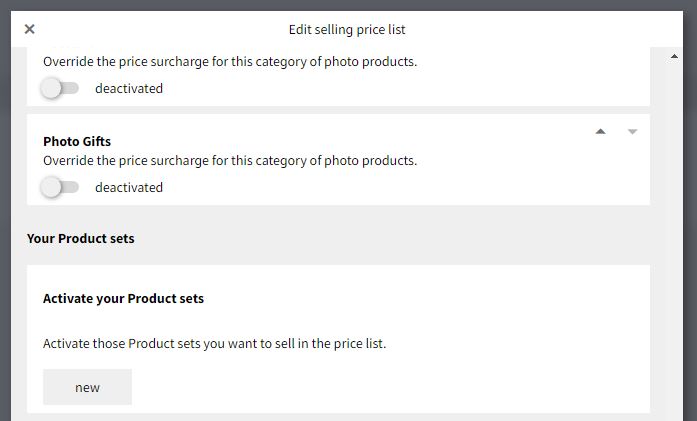
Kliknięcie nowy otworzy menu, w którym możesz utworzyć zestaw produktów.

Musisz nadać mu Tytuł, który jest używany tylko wewnętrznie i będzie widoczny tylko dla Ciebie. Tytuł publikacji, czyli nazwę, którą będzie miał w galerii, gdzie go aktywujesz – możesz wpisać tę samą nazwę, jeśli chcesz. Oraz Opis, który również będzie publiczny w galerii, gdzie go aktywujesz.
Po uzupełnieniu podstawowych ustawień możesz dodać produkty do swojego zestawu, klikając Dodaj. Wyświetli się lista wszystkich dostępnych produktów fotograficznych. Możesz dodać dowolną liczbę produktów, określając ich cechy.
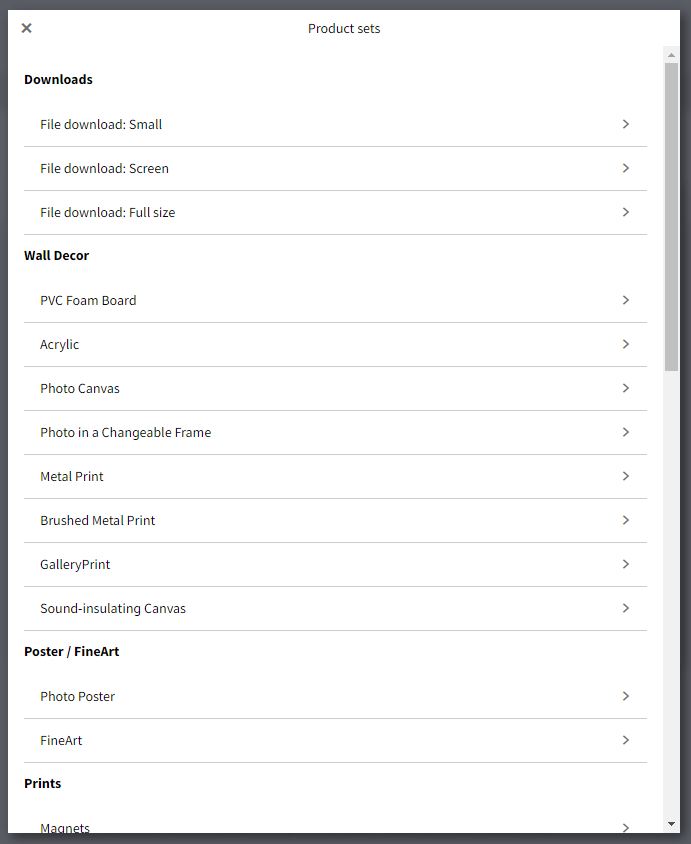
Każdy wybrany produkt zostaje dodany jako lista do odpowiedniego menu zestawu produktów. Tutaj wybierasz ilość każdego produktu, który ma być zawarty w zestawie.

Po zakończeniu kliknij Zapisz. Utworzony zestaw produktów będzie dostępny do aktywacji podczas konfiguracji listy cen.
Możesz skonfigurować produkt tak, aby Twój klient końcowy mógł dodać zdjęcia z różnych galerii do zestawu produktów. Aby to umożliwić, zaznacz pole wyboru Do tego zestawu produktów można dodawać obrazy z wielu kodów dostępu/galerii i podgalerii.. Więcej informacji znajdziesz w artykule o Galerii rodzeństwa.
Aby dodać projekt do produktu, najpierw musisz utworzyć projekt, aktywować jego zamawianie i ustawić cenę. Ta cena będzie brana pod uwagę i wyświetlana jako informacja, gdy projekt zostanie dodany do zestawu produktów. Pamiętaj, że cena zestawu produktów jest ustalana jako całość na liście cen.
Podobnie jak w przypadku produktów fotograficznych, aby dodać projekt, kliknij przycisk Dodaj i wybierz odpowiedni projekt. Więcej informacji znajdziesz w artykule Sprzedaj swój projekt.
Podczas ustawiania listy cen dla jednej z Twoich galerii będziesz mieć możliwość aktywacji dowolnych utworzonych zestawów produktów. Po aktywacji zobaczysz dwa pola z następującymi informacjami:

Cena zakupu: To pole pokazuje koszt zakupu zestawu produktów. Ważne jest, aby wziąć to pod uwagę przy ustalaniu ceny.
Cena z walutą (zł): Wprowadź cenę zestawu produktów na tej konkretnej liście cen.
Cena zakupu: To pole pokazuje całkowity koszt produkcji zestawu produktów.
Opłata za usługę: Pokazuje prowizję za sprzedaż zestawu produktów.
Pokaż informacje o całkowitych oszczędnościach cenowych: Aktywując tę opcję, pojawi się pole, w którym możesz wpisać cenę, jaką miałyby produkty zawarte w zestawie, gdyby nie były zamawiane w zestawie. Ta informacja będzie widoczna dla klienta końcowego w galerii podczas zamawiania, dzięki czemu będzie świadomy rabatu uzyskanego przy zamówieniu zestawu produktów.

Pokaż informacje o bestsellerze: Wyróżnij zestaw produktów jako bestseller w galerii, zachęcając klienta końcowego do wyboru tej opcji.
Aktywacja tej opcji pozwala zaoferować pliki cyfrowe jako dodatkową sprzedaż razem z zestawem produktów. Możesz ją dostosować w następujący sposób:
Obrazy w zestawie: Pozwala określić, które zdjęcia będą zawarte jako część opcji upsell:
Wszystkie obrazy zamówione w zestawie produktów. Dodaj pliki cyfrowe zamówionych zdjęć z zestawu produktów.
Wszystkie obrazy zamówione w zestawie produktów (bez zdjęć grupowych). Dodaj pliki cyfrowe zamówionych zdjęć z zestawu produktów, z wyłączeniem zdjęć grupowych.
Wszystkie obrazy z galerii i podgalerii / Zadania fotograficzne wykluczają wspólną galerię grupową. Dodaj wszystkie pliki cyfrowe z galerii i podgalerii.
Rodzaj: Wybierając jako darmowy bonus, pliki cyfrowe zostaną dodane bezpłatnie po zakończeniu zamówienia. Wybierając z dopłatą, pojawi się pole Cena, w którym możesz wpisać żądaną cenę za tę dodatkową sprzedaż.
Klienci będą mieli możliwość dodania plików cyfrowych jako upsell po dodaniu zestawu produktów do koszyka. Pojawi się komunikat informujący, czy jest to dodatek bezpłatny, czy za dodatkową opłatą.

Jeśli klient zdecyduje się na ulepszenie, klikając przycisk Ulepsz teraz, pliki cyfrowe z upsell zostaną dodane do koszyka i będą wyświetlane osobno. Zostaną też wyświetlone osobno w menu Zarządzanie zamówieniami.
Po zakończeniu zamówienia pliki cyfrowe zostaną wysłane e-mailem.

Aby uzyskać pełny przegląd Saal Photo Portal, obejrzyj nasze samouczki Przewodnik po konfiguracji Photo Portal.

Korzystaj z wyjątkowych zniżek i porad projektowych. Rejestracja jest równoznaczna z akceptacją naszej polityki prywatności. W dowolnej chwili możesz zrezygnować z subskrypcji.





 Zmień swój kraj








